Ein eigener Shop als Autorin: Das war der Traum, der die Odyssee der vergangenen Monate angetrieben hat. Ich habe mit meinem anderen Onlineshop für Schnittmuster-Ebooks sehr gute Erfahrungen gemacht und aufgrund dieser überhaupt den Gedanken gehabt, für meine zweite Selbstständigkeit auch einen eigenen Shop zu gründen. Wenn du auch mit dem Gedanken spielst, deinen eigenen Webshop für deine Bücher zu eröffnen, möchte ich drei Dinge vorausschicken:
- eine Warnung: Ein eigener Shop wird dich vor viele kleine und große Herausforderungen stellen. Die Liste ist lang und einige Dinge erfordern ein Investment.
- eine Motivation: Es ist keine Raketenwissenschaft! Es bringt auch Freude! Es ist schaffbar, und du kannst stolz auf dich sein, wenn du es wagst.
- ein Angebot: Du hast mich! 😉 In dieser Artikelserie versuche ich, wirklich alles zu berücksichtigen, was du brauchst, um deinen Traum vom eigenen Shop wahrzumachen! Der Haken ist: Diese Serie richtet sich an fortgeschrittene WordPress-User. Wenn du Anfänger:in bist, wirst du dir eventuell zusätzliches Wissen aneignen müssen. Ich verlinke auf entsprechende Quellen, wo nötig. Melde dich ansonsten über einen Kommentar, wenn etwas unklar ist. 🙂 In anderen Shop-Systemen wie Shopify kenne ich mich nicht aus. Der nächste Artikel über rechtliche Fragen könnte da interessanter sein, dieser richtet sich an WordPress Nutzer:innen.
Keine KI
Der folgende Text wurde ohne Zuhilfenahme von KI erstellt. In diesem Artikel steckt echte, menschliche Recherche in echten Büchern und zum Teil im Internet. Außerdem fließt Expertise aus meinem Studium mit ein. Quellen sind angegeben.
Wenn du Texte wie diese wertschätzt, freue ich mich, wenn du mir z.B. über meinen Newsletter oder Social Media folgst oder sogar auf Steady Fantasy-Mäzen wirst. Herzlichen Dank!

Inhalt
Das Shop-Plugin: WooCommerce
Steigen wir direkt ein: Mein Blog läuft mit WordPress, mein Shop läuft mit WooCommerce. Das Plugin bekommst du kostenlos über „Plugins“ und ist mit zwei Klicks installiert. Nicht wundern: mit diesem Plugin kommen weitere Plugins, die du z.B. für die Zahlungen brauchst. Mit dem WC-Plugin allein ist es nicht getan! Je nach Größe deiner WordPress-Installation solltest du also vorher überlegen, ob du deinen Shop auf deiner Hauptseite haben willst, oder ob du den Shop z.B. auf einer Subdomain einrichtest.
Das ist eine wichtige Frage und nicht zu unterschätzen! WooCommerce braucht Platz und viele Plugins, was sich negativ auf Ladezeiten auswirken kann. Viele Plugins bedeuten leider auch oft viel Chaos und Problemanfälligkeit bei Updates – als WordPress-User kennst du das vielleicht schon.
Ein Wort an dieser Stelle auch zum Theme: Ich verwende „GeneratePress“, das ich mir mal als Lifetime-Abo gekauft habe. Ich liebe es! Es ist schnell, schlank programmiert und kostet dich nicht unnütze Ladezeiten. Diesen Faktor solltest du bei deiner Theme-Wahl unbedingt mitdenken, denn WooCommerce belastet deine Ladezeit zusätzlich.
Nicht jedes Theme, das hübsch aussieht, taugt auch was. Mit einem zusätzlichen Pagebuilder wie Elementor kann es zu zusätzlichen Problemen kommen. Deshalb verzichte ich auf dieser Seite bewusst auf Elementor! Mit GeneratePress hast du ein solides Theme inklusive einem Pagebuilder, sodass du auf das ladezeiten- und fehlerintensive Elementor verzichten kannst – dies als Bemerkung am Rande. (Ich verwende Elementor aber auf sonjatornefeld.de, aber da habe ich auch kein WooCommerce drauf und die Seite ist mehr dazu da, gut auszusehen, wohingegen phantastopia meine „Arbeitsdomain“ ist.)
Wo installieren?
Ich habe lange darüber nachgedacht, ob ich meinen Shop hier auf phantastopia.de einrichte, oder ob ich eine Subdomain „shop.phantastopia.de“ mache. Das wäre bei meinem Host problemlos möglich, denn ich kann da 500 Subdomains anmelden. Am Ende habe ich es auf meiner Haupt-URL installiert.
Wenn du eine Subdomain einrichtest, hast du da alles hübsch und sauber gebündelt, und das hat durchaus seinen Reiz. Du richtest dort eine WordPress-Installation mit WooCommerce ein und hast dort dann deinen Webshop, zu dem du ja von deinem Blog, bzw. deiner Hauptseite verlinken kannst. Man kann das Top Menü ja gleich aussehen lassen – der User merkt dann nicht einmal, dass er die URL verlassen hat. (Bei Fragen bitte Kommentar schreiben – ich richte mich wie gesagt an Fortgeschrittene!)
Ein weiterer Vorteil ist, dass du nicht so wahnsinnig viele Plugins hast, die sich untereinander verhaken. Wer schon länger mit WP arbeitet, hat bestimmt schon festgestellt, dass viele Plugins auch viel Chaos machen können.
Warum ich mich am Ende gegen diese Subdomain-Lösung entschieden habe:
Short Answer: Marketing.
Marketing wird noch ein eigener Teil dieser Serie, aber ich will das mal vorweg nehmen: WordPress bietet mit dem Gutenberg-Editor an, dass man überall Inhaltsboxen einbauen kann. Und hier wird’s interessant: Es gibt WooCommerce-Boxen, die ich in jeden Blogartikel einfügen kann. Das funktioniert aber nur auf derselben Domain, also nicht, wenn mein Shop auf der Subdomain liegt!
Beispiel: User finden z.B. meinen Artikel über die Kulturgeschichte des Werwolfs über Pinterest oder SEO (ja, SEO funktioniert immer noch!). In diesen Artikel kann ich WooCommerce-Inhaltsboxen mit meinem Buch einbauen: Auf diese Weise wird jeder Blogartikel auf dieser Seite zum Schaufenster für meinen Shop. Das war ja überhaupt die Idee, diesen Blog aufzubauen: Dass er irgendwann in den Shop mündet. 😎
Hier siehst du ein paar Beispiele für WooCommerce-Inhaltsboxen, die man einbauen kann:
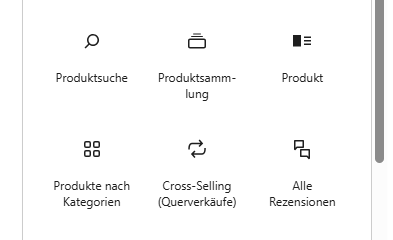
Bei „Produktsammlung“ stehen mir z.B. folgende Möglichkeiten offen:
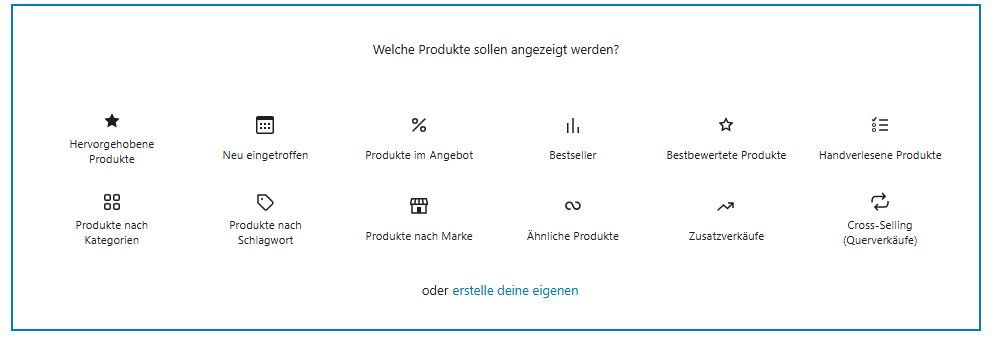
Auf diese Weise wird der Blog, den ich nun die letzten vier Jahre aufgebaut habe, zur Verkaufsmaschine (zumindest ist das der geniale Masterplan – ob er aufgeht, wird man man dann ab September noch sehen 🥲).
Ein weiteres Argument für den Shop auf derselben Domain ist der Newsletter. Ich verwende MailPoet. Das hat den Vorteil, dass sämtliche Userdaten in meiner Installation bleiben und nicht irgendwo in Amerika oder sonstwo gespeichert werden. WooCommerce legt mit den ersten Verkäufen Kundenlisten an. In meinem Kassenbereich gibt es dann eine kleine Checkbox, mit der man meinen bestehenden Newsletter abonnieren kann. Diese User werden dann in den Listen „WooCommerce Kunden“ und „Leser:innen“ landen. Das funktioniert nur, wenn alles auf einer Domain ist!
Das Schöne ist, dass ich alles kompakt habe. Andere Anbieter können das auch, z.B. Brevo. Das habe ich bei meinem alten Onlineshop verwendet, mittlerweile dort aber gekündigt, weil Brevo dann sämtliche Bestätigungen des Shops versendet (Bestellungsbestätigung, Rechnung, Zufriedenheitsabfrage, etc.) und man dann sehr schnell die 20.000 Mails oder wieviel man da inklusive hat, im Monat voll hat. Sehr schnell kostete mich der Spaß dann 70€ und mehr im Monat (meine Kundenliste von meinem Nähshop umfasste 5.000 Kunden, die aber natürlich nicht jeden Monat gekauft haben)😯.
Deshalb habe ich hier das „kleine“ MailPoet. Auch hier kann ich WooCommerce-Inhalte in den Newsletter laden und wie gesagt die Liste synchronisieren. Ich finde es überschaubarer und leichter zu handhaben als beispielsweise Brevo, das eine Wissenschaft für sich ist. Produkte kann man dort und bei anderen Anbietern natürlich auch einbinden – da hat man dann aber auch wieder eine Schnittstelle auf dem Blog, die via API lustig Daten in irgendwelche Clouds transferiert, was dann wieder die DSGVO berührt. (Zum Thema „Rechtliches“ komme ich noch beim nächsten Mal!)
Weitere Plugins
GermanizedPro
So, du hast nun WooCommerce und zwangsläufig wahrscheinlich auch schon WooCommerce PayPal usw. installiert. Soweit, so gut. JETZT fängt die Odyssee an.
Zunächst einmal empfehle ich dir das kostenpflichtige Plugin „GermanizedPro“. Es gibt eine kostenlose Version davon, aber du brauchst für einen rechtssicheren Auftritt das zusätzliche Pro-Plugin. Mit der kostenlosen Version kommst du nicht weit. Für 1 Domain kostet das Plugin aktuell 85€/Jahr, in der Verlängerung 65€/Jahr. Das sind Kosten, die eben dazugehören und die nicht die letzten sind (sorry). Bei Buchmessen muss ich ja auch Standmiete bezahlen – da ist der eigene Shop noch günstig mit ~ 7€ im Monat ;).
GermanizedPro wird uns im nächsten Teil beim Thema „Recht“ noch beschäftigen. Du musst als Shopbetreiber:in einige rechtliche Pflichten erfüllen, z.B. eine dreistufige Kasse und diverse Checkboxen und diesen Widerrufsbutton. Das ist nicht unbedingt in WooCommerce drin, das übernimmt u.a. dann GermanizedPro. Auch die Rechnungslegung, Lieferscheine und Versand laufen darüber, genauso das Erstellen von AGB und Widerrufsbutton – ich empfehle SEHR, dieses Plugin zu kaufen, zumal du dann auch den Support von Dennis hast, den ich nun auch schon mehrfach brauchte 😎🤘.
Du siehst, dass Technik, Rechtliches und Marketing vielfach ineinandergreifen. Es macht wirklich Sinn, sich im Vorhinein genau zu überlegen, wie und wo man was installiert!
Mit GermanizedPro und WooCommerce bekommst du zwei Plugins, die jeweils einen Guide im Backend haben, den du erstmal ausfüllen kannst. Da geht es um die ganzen Einstellungen im Hintergrund. Das wird dich ein paar Tage beschäftigen. Mein Vorschlag ist: Klicke dich durch und trage erstmal die ganzen Grunddaten ein. Bei GermanizedPro geht es auch um Emailbestätigungen und Mailvorlagen. Mit MailPoet hast du da recht einfach etwas mehr Gestaltungsfreiheit. Diese ganze Einrichtung dauert etwas. Geh in Ruhe durch und mache dich mit dem Backend unter „Einstellungen“ vertraut.
Mit GermanizedPro erstellst du in dem Zuge auch schnell die AGB und den Widerrufsbutton (sind 2 Klicks). Auf die Verknüpfung mit TrustPilot habe ich verzichtet – zum einen will ich nicht noch ein Plugin haben, und zum anderen zieht das ja auch wieder Kundendaten UND kostet extra. Woo bietet auch ein eigenes Bewertungstool, und ich will meine Kundenbewertungen selbst hier auf meinem Blog haben. Zusätzlich zu GermanizedPro kommt dann noch das Plugin „Shiptastic“, das deinen Versand-Workflow regelt (das ist inklusive, aber ein weiteres Plugin).
PRENA
Das PRENA-Plugin habe ich in der kostenlosen Version zusätzlich für Vorbestellungen installiert. Du merkst, dass Woo viele Zusatzplugins nach sich zieht. Prena muss man natürlich nicht haben, macht aber für einen Autorenshop sehr viel Sinn. Erfahrungswerte habe ich jetzt noch nicht damit – ich werde berichten! Zumindest harmoniert es bisher gut mit allen anderen Plugins und hat noch keine Probleme gemacht. Das mit den Vorbestellungen läuft technisch sauber, soweit ich das bis jetzt beurteilen kann.
Mollie
Zu Mollie komme ich unten noch bei „Zahlungen und Zahlungsarten“. Dieses Plugin regelt den Zahlungsverkehr.
Marketing-Plugins
Zum Marketing des eigenen Shops schreibe ich mal separat einen Artikel, aber es gibt z.B. „Pinterest for WooCommerce“ und „Google for WooCommerce“, mit denen ich arbeite. Was ich nicht habe: Irgendwelche Facebook-Pixels oder so. Damit würde ich wahrscheinlich mehr verkaufen, aber ich möchte kein Meta-Pixel hier auf meinem Blog haben, das sämtliche Userdaten in die USA weiterleitet. Dies ist ein Indie-Autorenshop, ein Geheimtipp, nicht das neue amazon.
Woo-related Plugins
Insgesamt sind bei mir 12 Woo-related Plugins installiert. Insgesamt lande ich damit bei 36 Plugins. Das ist viel. Jeder Webmaster wird dir raten, die Plugin-Anzahl so klein wie möglich zu halten. Ich auch. Mit Woo ist das aber nicht so einfach möglich. Das muss einem bewusst sein, bevor man sich später ärgert. Das spricht dann wieder für die Subdomain-Variante, um die Plugins besser zu verteilen. Ich kann dir nicht sagen, was für dich besser ist! Denk es vorher einmal durch – das ist mein Tipp!
WooCommerce Shop einrichten
Wenn du die ersten Daten eingegeben hast, geht es ans Finetuning. Den Shop habe ich während des Aufbaus im Backend auf unsichtbar gestellt unter WooCommerce-Einstellungen-Sichtbarkeit der Website. Du kannst also bequem am Shop werkeln, ohne dass er online ist. Irgendwann musst du dann online gehen, wenn du gewisse Plugins testen willst, aber in der Anfangsphase noch nicht.

Produkt einstellen
Versand und Zahlungen habe ich erstmal außen vor gelassen und zunächst das erste Produkt eingestellt: Mein Buch!
Ich mache da an dieser Stelle keinen kleinteiligen Guide – du kennst WordPress und vieles ist selbsterklärend: Kicke auf „+ Neu“-„Produkt“ und du kannst dein Produkt einstellen. Da gehst du am besten alles einzeln durch. Einfache Produkte sind recht leicht eingestellt; du musst da nur im Zusammenspiel mit anderen Themen auf einige Feinheiten achten, z.B. „Produktsicherheit“, „Versand“ oder Varianten von Produkten.
Zu Produktsicherheit werde ich separat nochmal was schreiben – das berührt das Thema Rechtsfragen und ist ein eigenes Kapitel. Versand kommt gleich im nächsten Absatz. Auf Varianten werde ich in einem separaten Blogbeitrag eingehen, das sprengt hier den Rahmen.
Nur ganz kurz: Was sind Varianten? Varianten geben deinem Kunden die Möglichkeit, die Ausführung auszuwählen, so wie hier:

Versand
Der Versand hat mich graue Haare gekostet! Zunächst einmal musst du dir Gedanken über deine Logistik machen. Ein eigener Shop bedeutet, dass du deine Bücher vor Ort hast und physisch versendest. Das war für mich neu, denn mein bisheriger Shop hat nur digitale Güter, was den Online-Verkauf um ein Vielfaches einfacher macht.

Zunächst ist da eine rechtliche Dimension, die ich im nächsten Artikel nochmal ansprechen werde. Rechtlich hat es eine Änderung auf EU-Ebene gegeben: Bisher musste man z.B. bei LUCID seine Verpackungen anmelden. Stichwort: Verpackungsverordnung. Das fällt nun weg mit dem neuen Verpackungsgesetz, sofern man sich an gewisse Regeln hält.
Eine Regel ist, NUR INNERHALB Deutschlands zu versenden. Meine Kartons kaufe ich auch bei einem deutschen Anbieter. Damit bin ich nicht die, die die Verpackung als Erste „in Verkehr bringt“ und somit fällt für mich das Anmelden der Verpackung weg. Wohl aber muss ich bei meinem Kartondealer nachfragen, dass er die nötigen Nachweise liefert.
Nach diesen Überlegungen habe ich meinen Shop also generell mit Versand nach Deutschland eingestellt. Das macht vieles einfacher – auch das Thema „Steuern“. (In meinem nächsten Beitrag zu Rechtsfragen komme ich nochmal auf das Verpackungsthema zurück.)
Versand mit GermanizedPro
Jetzt kommen wir zu Verpackungsgrößen und -einstellungen. Du kannst bei jedem Produkt Gewicht und Maße einstellen und dann im Backend unter den Einstellungen deine Verpackungen eingeben. Die Innenmaße sind hier wichtig. Die Preise hinterlegst du auch. Von GermanizedPro gibt es einen Guide dazu. Auch hier: Es ist nicht in einem Tag getan! Nimm dir Zeit dafür.
Bei mir traten z.B. Probleme mit meinem Cache-Plugin auf, außerdem muss man bei den Zahlen sehr genau sein. Auch Nachkommastellen sind wichtig. Im Zweifel wende dich an den GermanizedPro-Support ;).
Das Schöne ist: GermanizedPro hat Schnittstellen zu allen möglichen Versanddienstleistern und du kannst (musst nicht) Versandmarken automatisch erstellen und drucken. Auch hier nochmal der Hinweis: Mach dir Gedanken über die Logistik. Du hast deine Ware, und du brauchst Verpackungen und musst das Buch dann ja verpacken und versenden. Du machst also auch Kundenservice und musst die Sachen zur Post bringen usw.
Auch Retouren kannst du mit GermanizedPro abwickeln, aber du musst das alles detailliert im Backend einstellen. Ich habe da viel Zeit mit verbracht. Wenn du also einen eigenen Shop launchen willst, plane dir genug Vorlauf ein! Du kannst nicht heute den Shop erstellen und morgen verkaufen.
Zahlungen und Zahlungsarten
Zunächst einmal: Alle Drittanbieter, die du per Schnittstelle in deinen Shop einbindest und die dann Zugriff auf sensible Kundendaten bekommen, musst du in deiner Datenschutzerklärung aufnehmen!! Darauf gehe ich in dem Blogartikel über „Rechtliches“ noch ein, aber ich erwähne es hier schonmal.
WooCommerce bietet dir alle möglichen Schnittstellen für Zahlungsarten. PayPal ist in der Regel mitinstalliert. Ich habe das wieder rausgeschmissen und wickle die meisten Zahlungen über das Plugin „mollie“ ab, auch PayPal. Das einzustellen, dauert ein paar Tage, weil man da auch eine Testzahlung von 0,01€ leistet und sich so verifiziert – da muss man etwas Zeit einplanen. Ich habe außerdem noch ein neues Geschäftskonto eröffnet, das mit dem neuen Zahlungsanbieter „wero“ kompatibel ist.
Kosten für den Onlineshop
Das alles kostete Zeit und das neue Konto auch Gebühren. Bevor mein Shop also den ersten Euro umgesetzt hat, habe ich ausgegeben:
| Germanized Pro Plugin | 85€ (ab Jahr 2: 65€/Jahr) |
| Geschäftskonto | ~ 11€ im Monat (es gibt günstigere, aber ich brauchte eins, das wero-fähig ist und eine Filiale hier vor Ort hat wegen support your locals und so.) |
Dazu kommen weitere Ausgaben für die Verpackungen, die natürlich zum Teil von Kunden bezahlt werden, und weitere Bankgebühren – bei meinem anderen Shop sind das monatlich meist zwischen 10 und 15 Euro. Spoiler: PayPal ist echt dreist teuer als Händler.
Was NICHT möglich ist: Einen Shop ganz ohne Kosten zu betreiben.
Fazit
Einen Shop aufzubauen, erfordert Zeit, etwas Geld und einen festen Willen, aber es ist zu schaffen. Es ist wirklich cool, wenn das Baby Stück für Stück steht. Teile dieses Aufbauprozesses sind nervig und werfen einen auch zurück. Ich bin froh, dass ich bei GeneratePress und GermanizedPro den Support hatte – den brauchte ich bei ein paar Sachen/ Einstellungen. Das ist dann das Gute, wenn man das Plugin gekauft hat: Man kann nachfragen.
In den kommenden Beiträgen widme ich mich dem Thema „Recht“ und einmal „Produkte einstellen als Varianten“ und „Marketing“, denn irgendwie muss man ja auch Leute in den Shop kriegen. Wenn du noch Themenwünsche hast, schreib mir einen Kommentar :). Ansonsten hoffe ich, dass ich dir helfen konnte!
Wenn dir der Artikel geholfen hat, trag dich auch gern in meinen monatlich erscheinenden Autor:innen-Newsletter ein:
Weitere Artikel aus meinem Autorenleben
- Eigener Autorenshop mit WordPress und WooCommerce, Teil 1: Technik
Ein eigener Shop als Autorin: Das war der Traum, der die Odyssee der vergangenen Monate angetrieben hat. Ich habe mit meinem anderen Onlineshop für Schnittmuster-Ebooks sehr gute Erfahrungen gemacht und aufgrund dieser überhaupt den Gedanken gehabt, für meine zweite Selbstständigkeit auch einen eigenen Shop zu gründen. Wenn du auch mit dem Gedanken spielst, deinen eigenen … - Rückblick April 2026: Schreibupdate und Neuigkeiten
Das Autorenleben wird von sehr viel Wartezeit bestimmt, und ich komme mir auch manchmal komisch vor, wenn ich hier nur sehr kleinteilige Schritte präsentiere. Aber der April hat es in sich mit Neuigkeiten. Endlich fallen ein paar Dinge an ihren Platz und ich habe viele kleine und auch große Neuigkeiten mitgebracht, die ich heute mal … - Rückblick Stuttgarter Buchmesse 2026
Ach, war das schön :). Ich habe mich schon lange auf diese Buchmesse gefreut und es war dann wirklich überwältigend und schön, all diese wunderbaren, kreativen Menschen zu treffen ❤️. Im Vorfeld habe ich mir schon eine kleine Liste gemacht, bzw. ich habe in meiner Naivität gedacht, es würde reichen, mir die Namen zu merken. …